Etapa 01 de 20 🚀 Acesso & Início ACESSO INICIAL

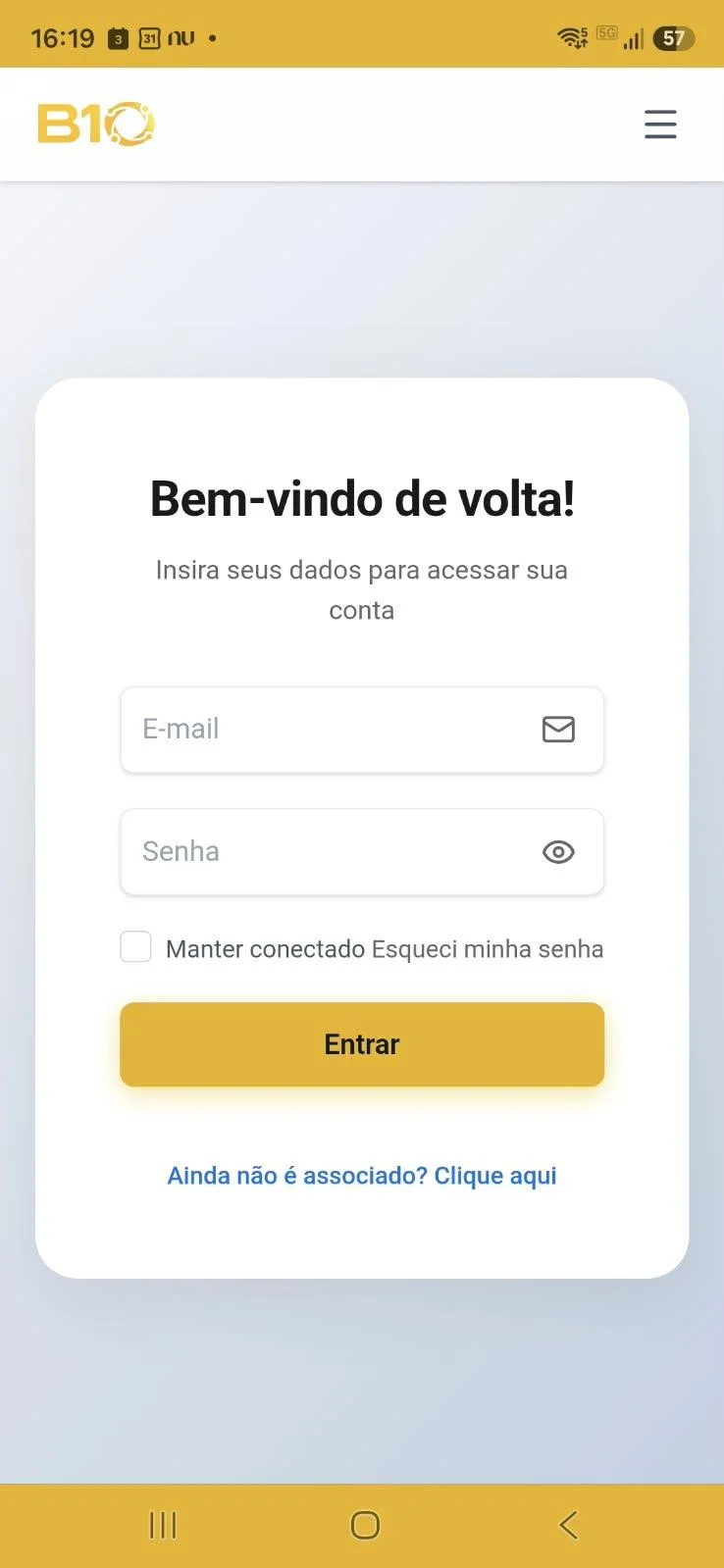
Como acessar a B10digital?

Acesso rápido e seguro à sua conta de associado

  1. 1
    Acesse o endereço oficial da plataforma pelo navegador do seu celular ou computador: www.b10digital.com.br.
  2. 2
    Digite seu e-mail cadastrado na plataforma e sua respectiva senha pessoal.
  3. 3
    Clique no botão dourado ENTRAR para liberar seu painel de controle.
💡
Dica Prática: Não sabe seus dados de acesso ou esqueceu a senha? Entre em contato com a equipe de suporte do B10 Digital para redefinir suas credenciais com segurança.
Screenshot oficial da Etapa 01 do B10 Digital: Como acessar a B10digital?
Etapa 02 de 20 🚀 Acesso & Início MARKETPLACE

Você está no Marketplace da B10digital!

Explore oportunidades de negócios e parceiros na rede

  1. 1
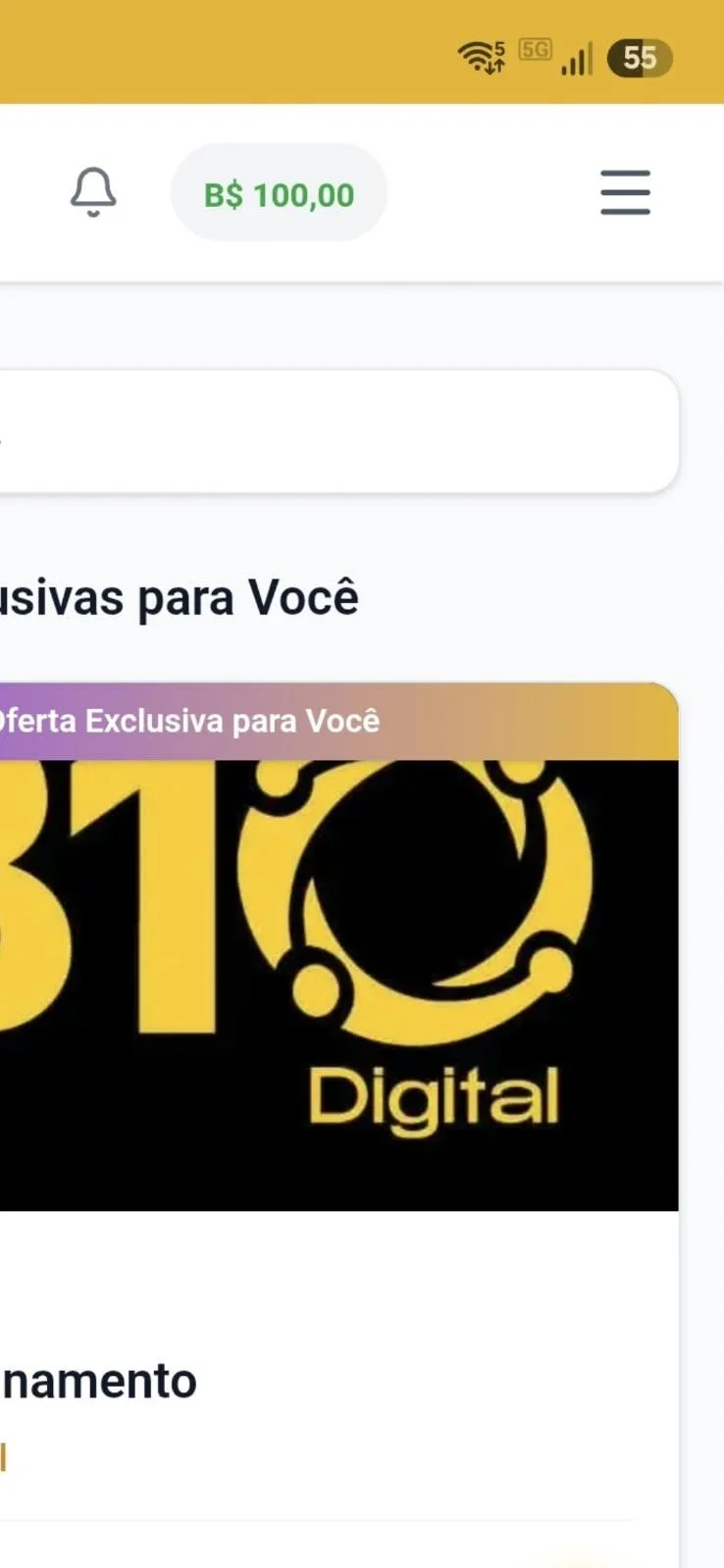
    Ao acessar o aplicativo, você encontra um espaço exclusivo para explorar produtos e serviços de toda a rede credenciada.
  2. 2
    As primeiras ofertas em destaque são DIRETAS PARA VOCÊ, pensadas com vantagens exclusivas para seu perfil empresarial.
  3. 3
    Utilize seus BITS (B$) acumulados para comprar de outros associados sem desembolsar dinheiro do caixa da sua empresa.
💡
Dica Prática: O Marketplace conecta dezenas de empresas em Montes Claros e região, transformando serviços ociosos e produtos em poder de compra real.
Screenshot oficial da Etapa 02 do B10 Digital: Você está no Marketplace da B10digital!
Etapa 03 de 20 🚀 Acesso & Início MENU PRINCIPAL

Tudo o que sua plataforma pode te oferecer

Navegação pelas ferramentas essenciais da sua conta

  1. 1
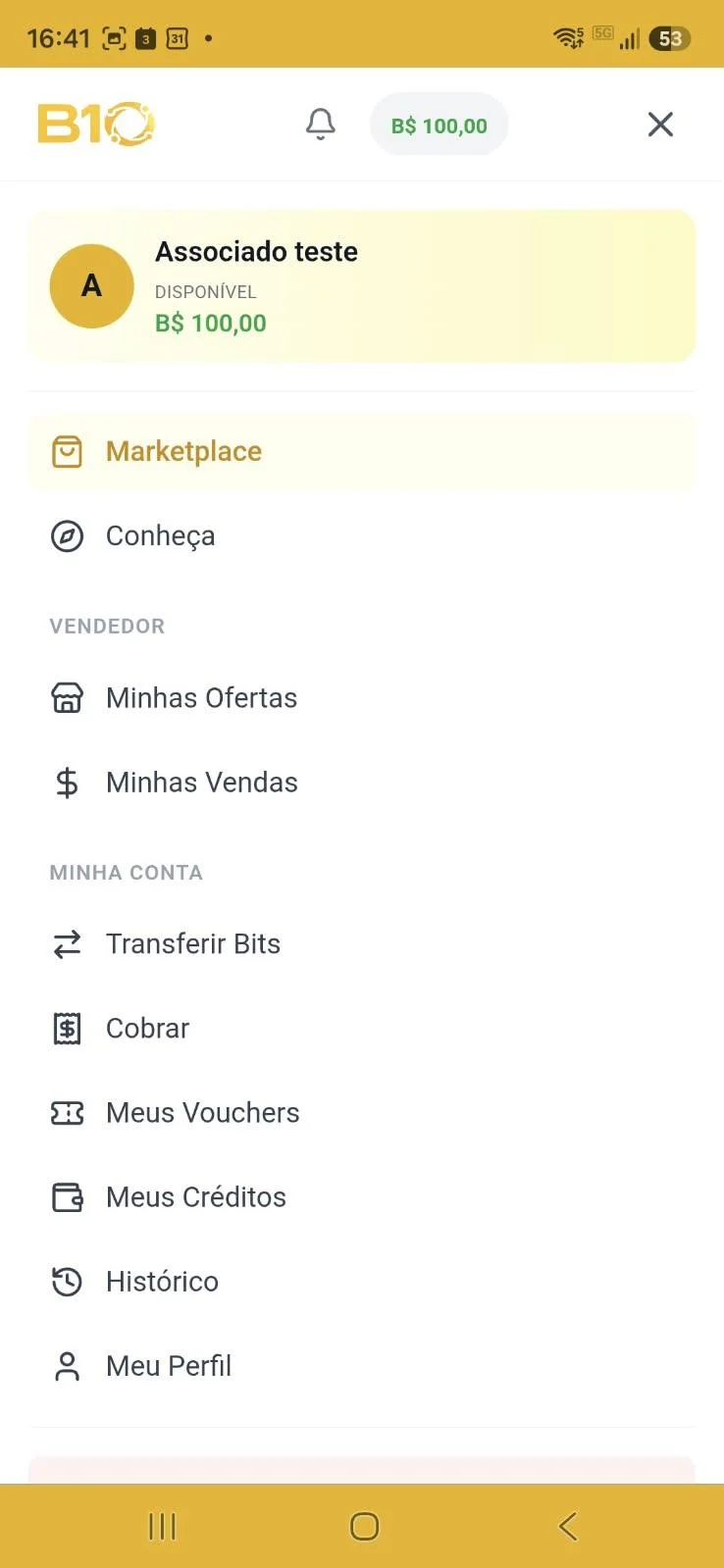
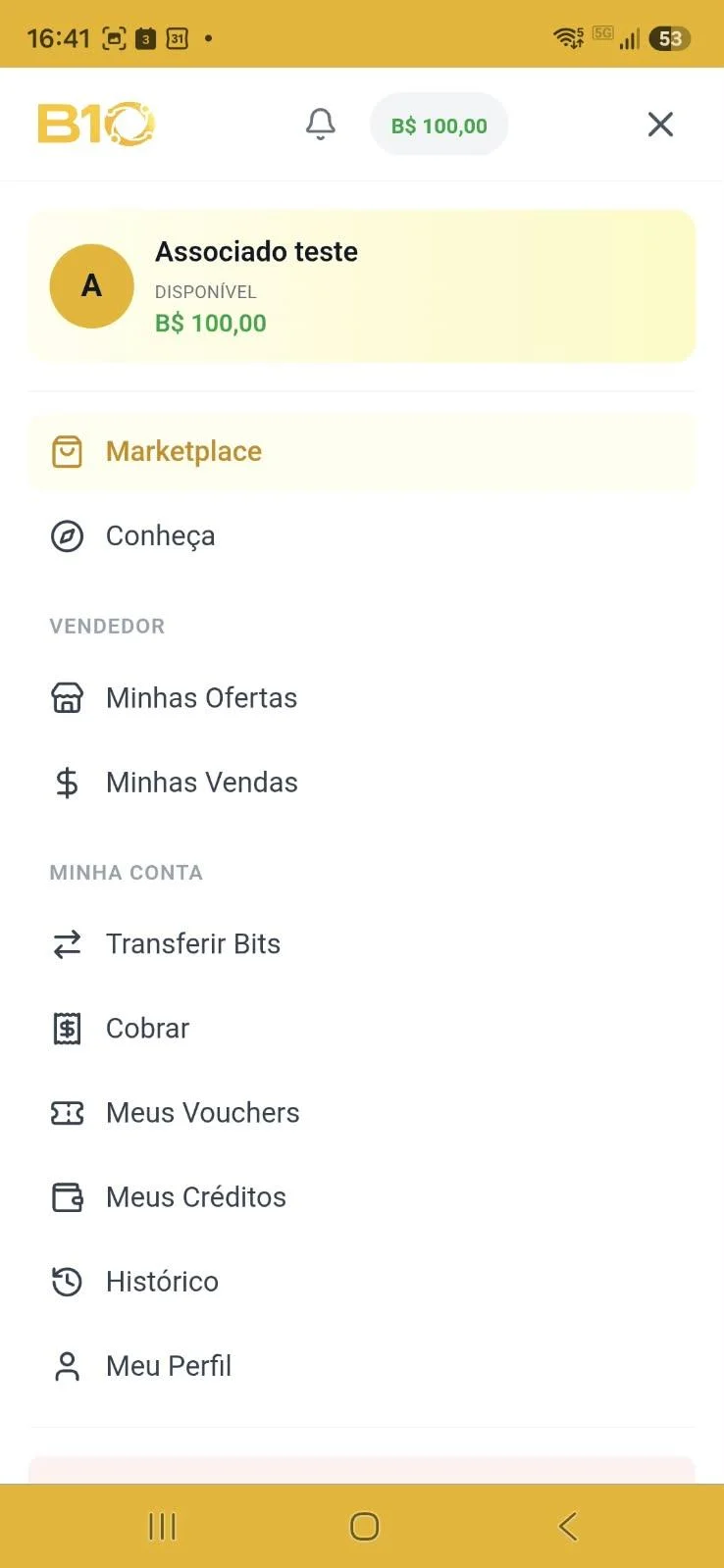
    No menu lateral da sua conta (ícone de três barras no canto superior direito), acerte as principais opções operacionais da plataforma.
  2. 2
    Consulte seu saldo disponível em Bits (B$) sempre visível no topo do menu lateral.
  3. 3
    No bloco Vendedor, você encontra: Minhas Ofertas e Minhas Vendas.
  4. 4
    No bloco Minha Conta, acesse: Transferir Bits, Cobrar, Meus Vouchers, Meus Créditos, Histórico e Meu Perfil.
💡
Dica Prática: Clique em "Minhas Ofertas" sempre que quiser cadastrar novos produtos/serviços ou gerenciar itens já existentes na rede.
Screenshot oficial da Etapa 03 do B10 Digital: Tudo o que sua plataforma pode te oferecer
Etapa 04 de 20 🛍️ Cadastro de Ofertas CADASTRO DE OFERTA

Título e informações da sua oferta

Descreva seu produto ou serviço com clareza e atratividade

  1. 1
    No menu lateral, clique em Minhas Ofertas e depois no botão + Nova Oferta.
  2. 2
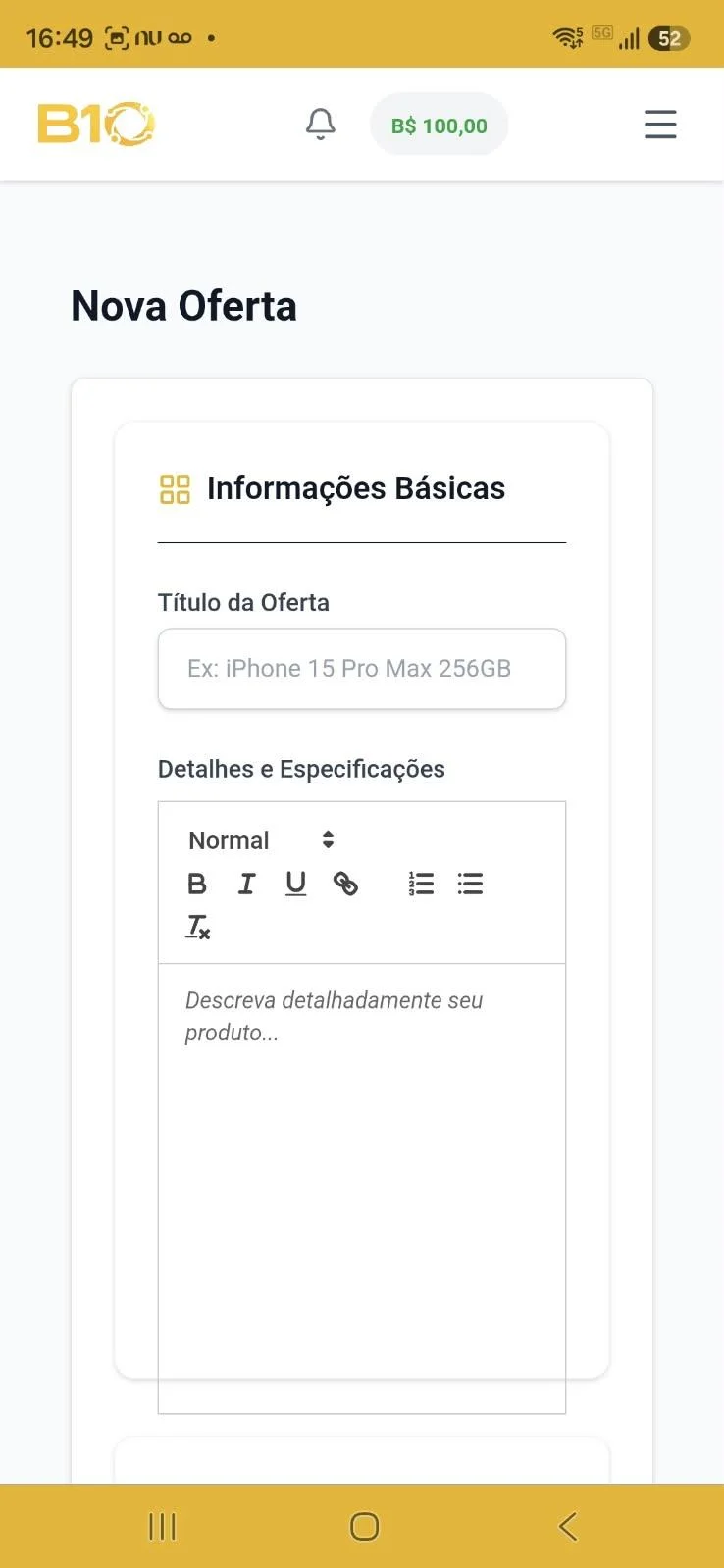
    Defina o Título da Oferta de forma clara, atrativa e objetiva (ex: 'Alinhamento e Balanceamento Automotivo' ou 'iPhone 15 Pro Max 256GB').
  3. 3
    No campo Detalhes e Especificações, descreva detalhadamente seu produto ou serviço.
  4. 4
    Informe diferenciais, modelos suportados, localização de atendimento, regras de agendamento e prazos de entrega utilizando o editor de texto.
💡
Dica Prática: Descrições completas e bem estruturadas aumentam a confiança dos compradores e aceleram o fechamento de pedidos na moeda Bits.
Screenshot oficial da Etapa 04 do B10 Digital: Título e informações da sua oferta
Etapa 05 de 20 🛍️ Cadastro de Ofertas IMAGEM E CATEGORIA

Imagem da oferta e categoria

Visual profissional e classificação para facilitar buscas

  1. 1
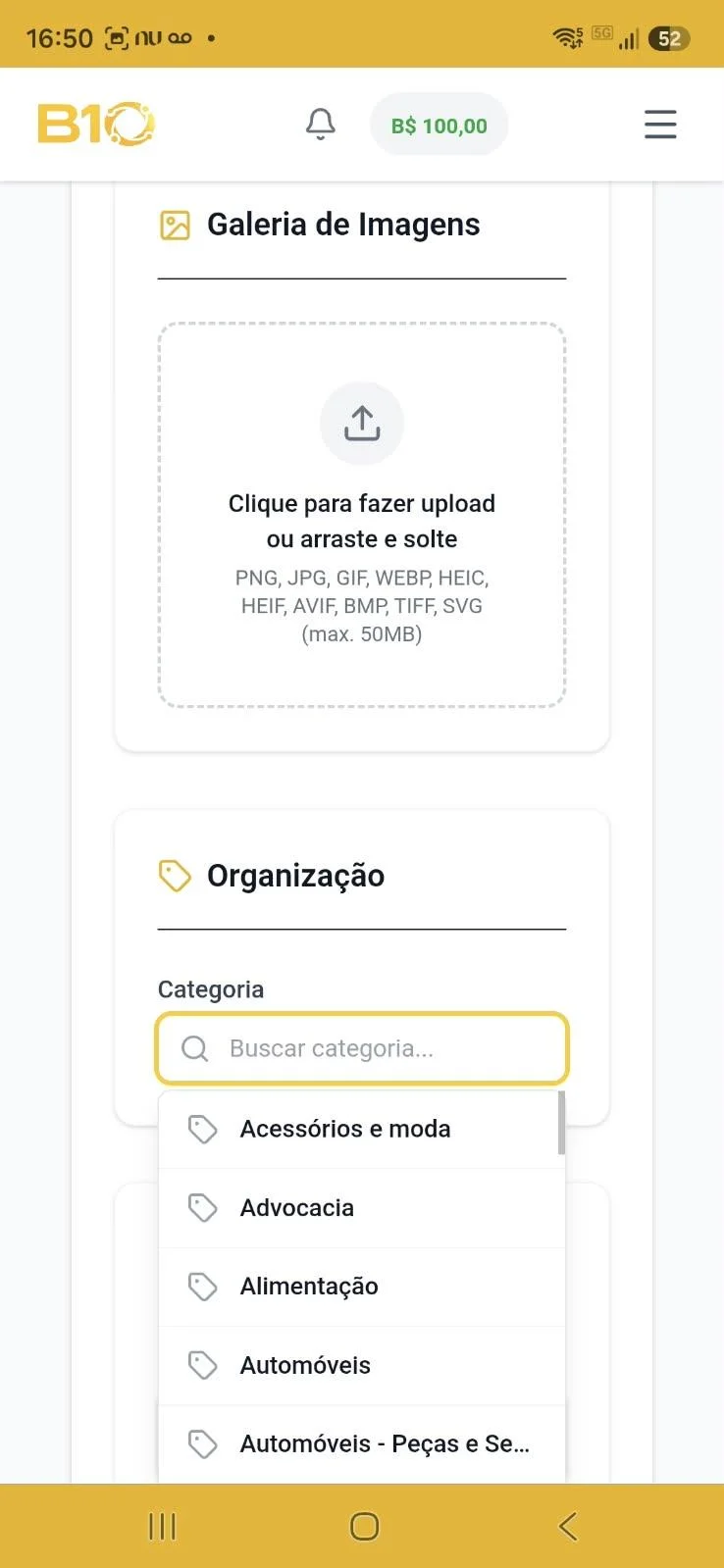
    Na seção Galeria de Imagens, faça o upload de imagens nítidas e atrativas do seu produto ou serviço.
  2. 2
    Formatos aceitos: PNG, JPG, GIF, WEBP, HEIC, SVG até 50MB por imagem.
  3. 3
    Na seção Organização, abra o campo Categoria e selecione o segmento exato de mercado onde sua oferta se enquadra (ex: Acessórios e Moda, Advocacia, Alimentação, Automóveis, etc.).
💡
Dica Prática: Classificar corretamente sua categoria faz com que os associados encontrem sua empresa rapidamente através dos filtros do catálogo.
Screenshot oficial da Etapa 05 do B10 Digital: Imagem da oferta e categoria
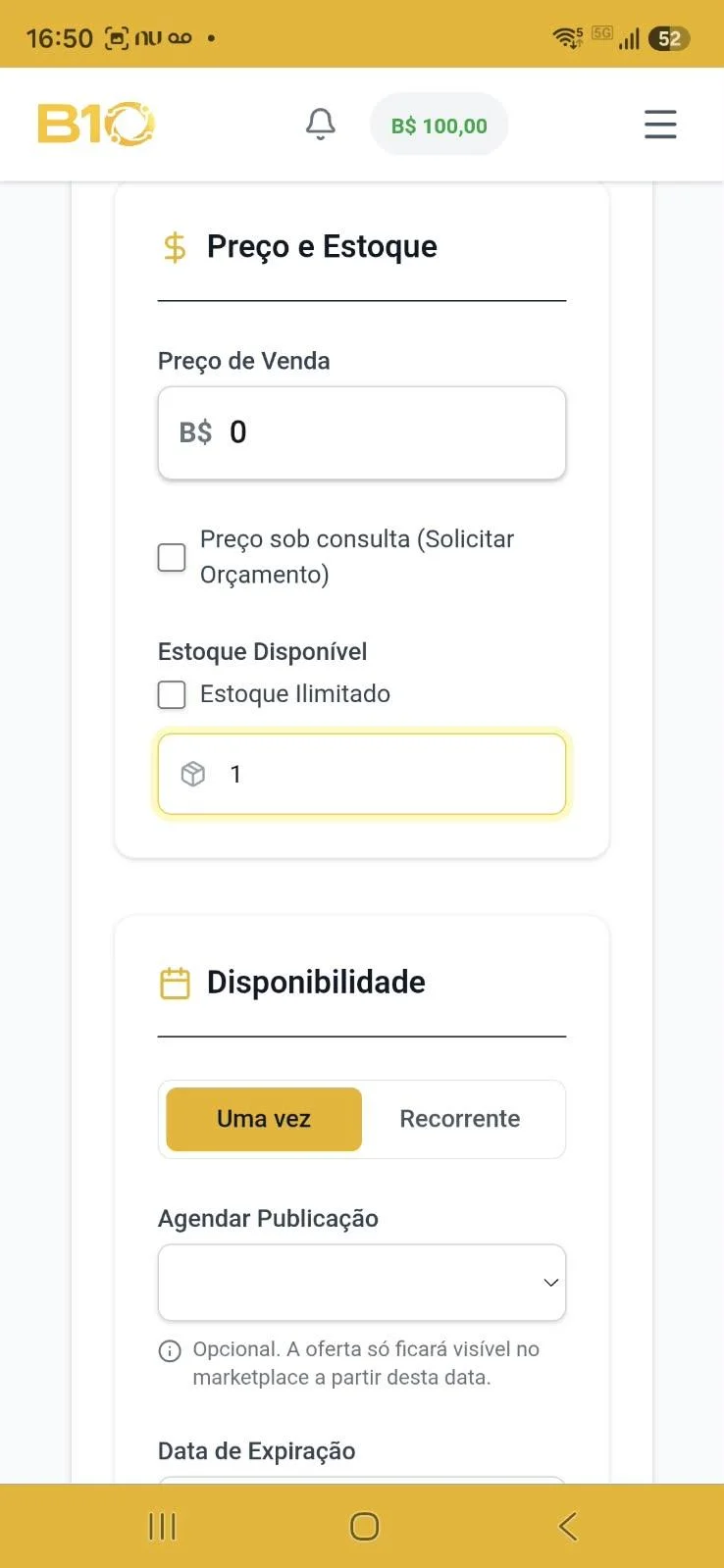
Etapa 06 de 20 🛍️ Cadastro de Ofertas PREÇO E ESTOQUE

Preço de venda e quantidade disponível

Definição de valores em Bits e controle de disponibilidade

  1. 1
    No campo Preço de Venda, insira o preço da sua oferta na moeda da plataforma: Bits (B$).
  2. 2
    Se o seu produto ou serviço exigir negociação customizada ou avaliação técnica, marque a caixa Preço sob consulta (Solicitar Orçamento).
  3. 3
    No campo Estoque Disponível, defina a quantidade física de unidades ou marque Estoque Ilimitado se for um serviço com capacidade contínua.
💡
Dica Prática: 1 Bit (B$ 1,00) equivale a R$ 1,00 de poder de compra nas transações entre associados da rede B10 Digital.
Screenshot oficial da Etapa 06 do B10 Digital: Preço de venda e quantidade disponível
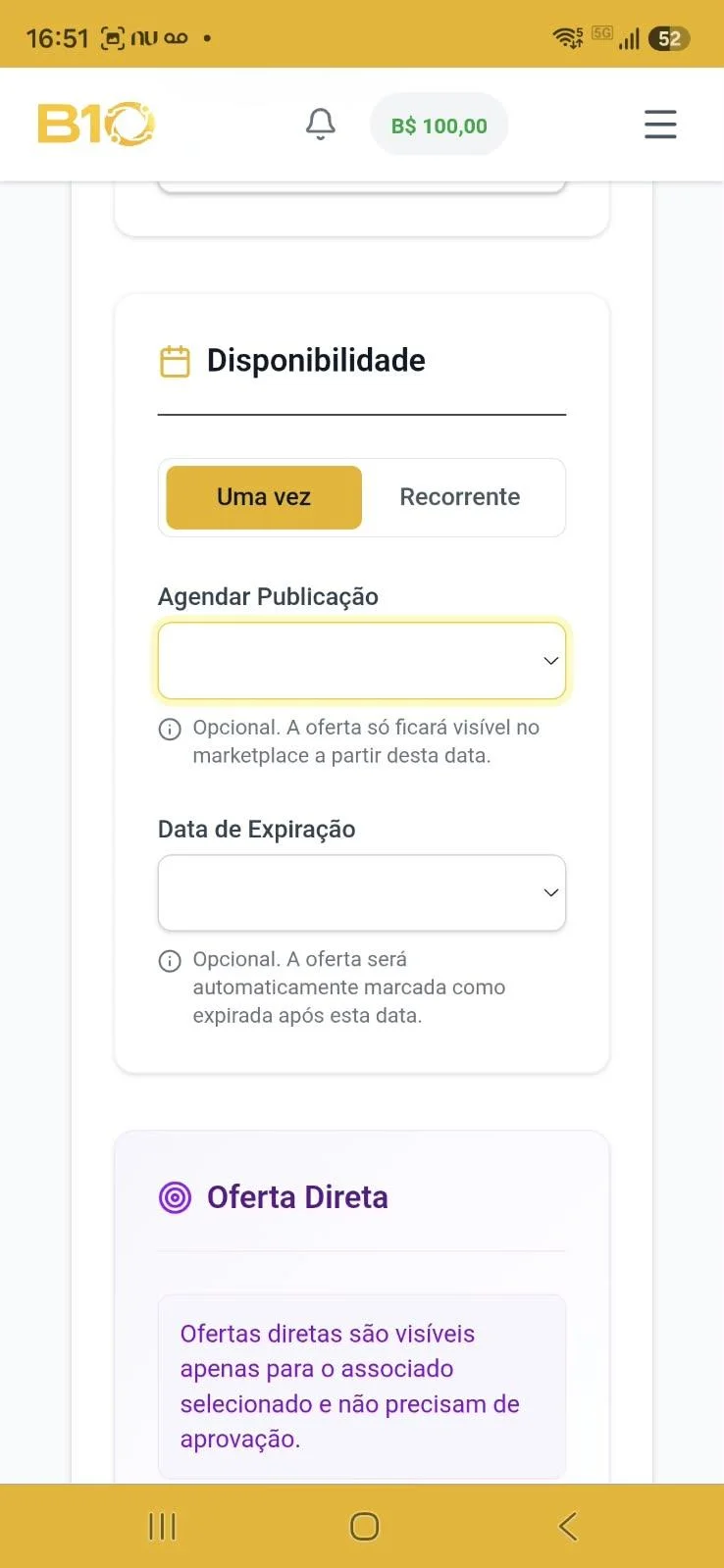
Etapa 07 de 20 🛍️ Cadastro de Ofertas DISPONIBILIDADE

Período de veiculação e agendamento

Defina prazos de publicação automática e expiração

  1. 1
    Escolha o tipo de veiculação: Uma vez (para lotes únicos de produtos) ou Recorrente (para catálogo permanente de serviços).
  2. 2
    No campo opcional Agendar Publicação, defina a data em que a oferta ficará visível publicamente no marketplace.
  3. 3
    No campo Data de Expiração, estipule a data limite para a oferta ser desativada automaticamente do catálogo.
💡
Dica Prática: O agendamento é ideal para promoções sazonais (Black Friday, Dia das Mães, datas festivas) e campanhas com prazo determinado.
Screenshot oficial da Etapa 07 do B10 Digital: Período de veiculação e agendamento
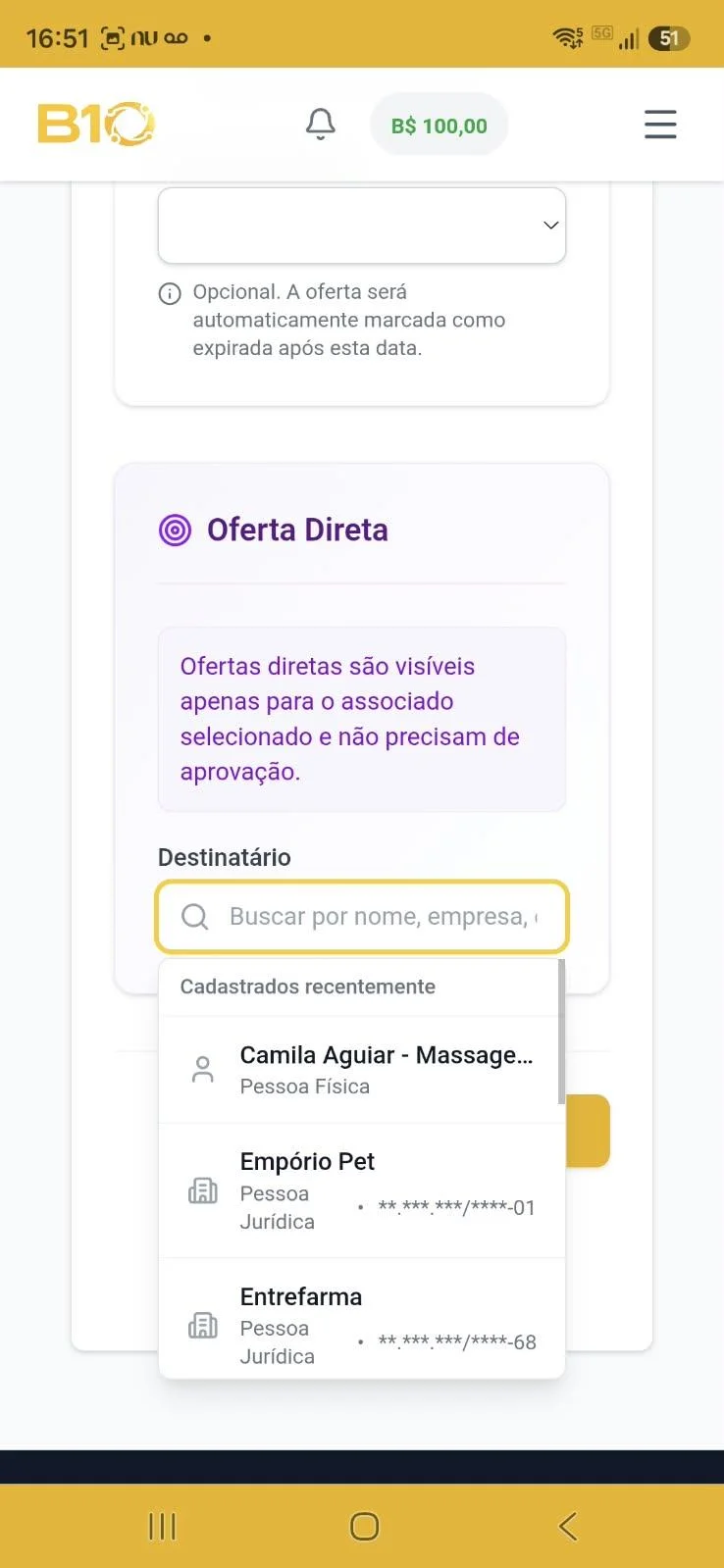
Etapa 08 de 20 🛍️ Cadastro de Ofertas OFERTA DIRETA

Oferta para Associado Direto

Negociação exclusiva e direcionada para um parceiro específico

  1. 1
    Sua oferta é exclusiva para um parceiro de negócio específico que já combinou a transação com você?
  2. 2
    Na seção Oferta Direta, utilize o campo de busca Destinatário para digitar o nome da empresa ou pessoa física cadastrada.
  3. 3
    Clique sobre o associado encontrado na lista de cadastrados recentes.
  4. 4
    A oferta ficará visível apenas para o associado selecionado e não precisa de aprovação pública.
💡
Dica Prática: As ofertas diretas garantem total privacidade comercial e agilidade para transações bilaterais fechadas.
Screenshot oficial da Etapa 08 do B10 Digital: Oferta para Associado Direto
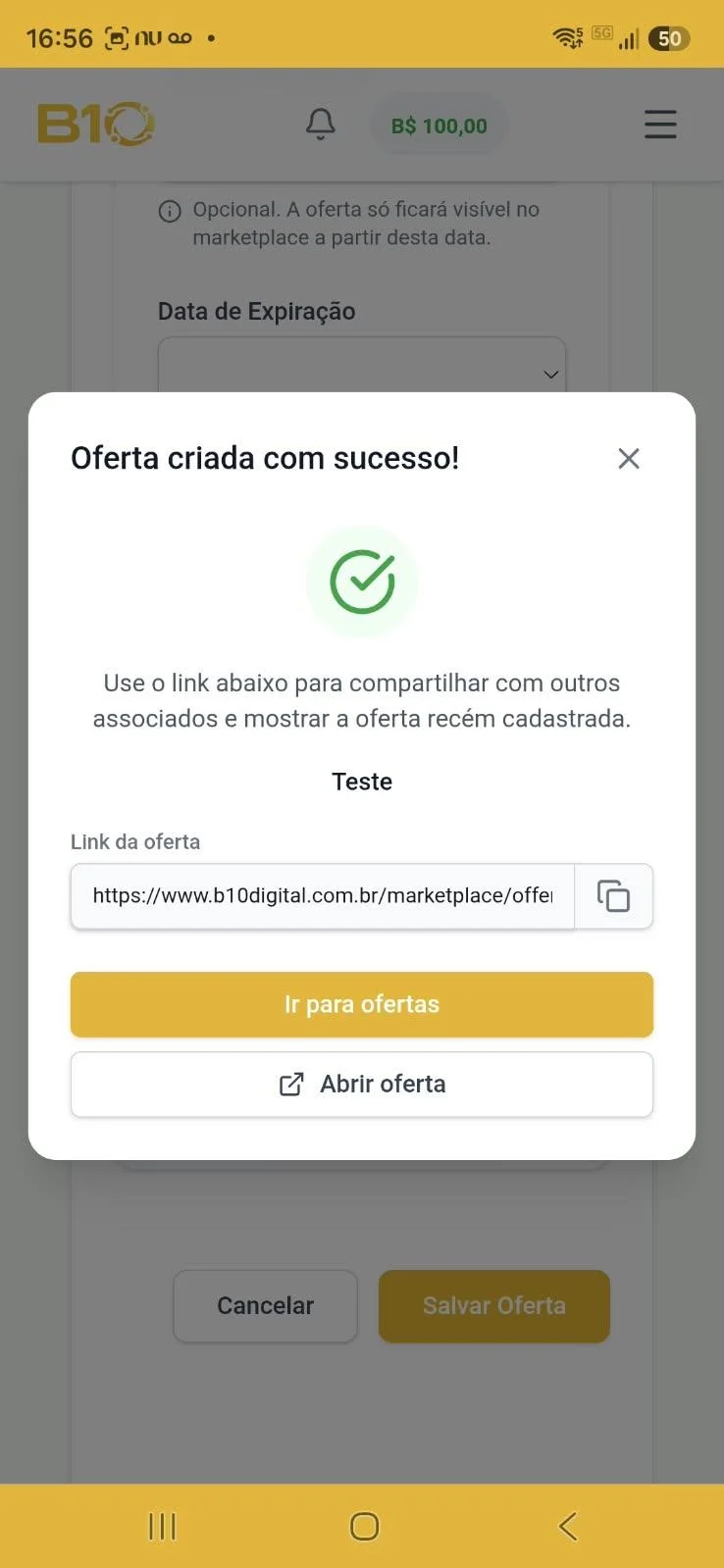
Etapa 09 de 20 🛍️ Cadastro de Ofertas DIVULGAÇÃO

Compartilhamento do link da oferta

Divulgue sua oferta em grupos e redes comerciais

  1. 1
    Ao finalizar o cadastro e salvar, a tela exibirá: Oferta criada com sucesso! com o ícone de confirmação.
  2. 2
    Toque no ícone de cópia ao lado do Link da oferta para copiar a URL direta.
  3. 3
    Envie o link para quem quiser ou compartilhe diretamente nos grupos oficiais do B10 no WhatsApp.
  4. 4
    Você também pode clicar em Abrir oferta para conferir o visual final ou Ir para ofertas para ver sua listagem.
💡
Dica Prática: Compartilhar o link diretamente nos grupos de associados B10 acelera consideravelmente o número de visualizações e compras da sua oferta.
Screenshot oficial da Etapa 09 do B10 Digital: Compartilhamento do link da oferta
Etapa 10 de 20 🏷️ Vendas & Negócios VENDAS CONCRETIZADAS

Minhas vendas e código do voucher

Acompanhe vendas concluídas e validação de vouchers

  1. 1
    No menu lateral, acesse o item Minhas Vendas para acompanhar todas as suas transações comerciais concretizadas.
  2. 2
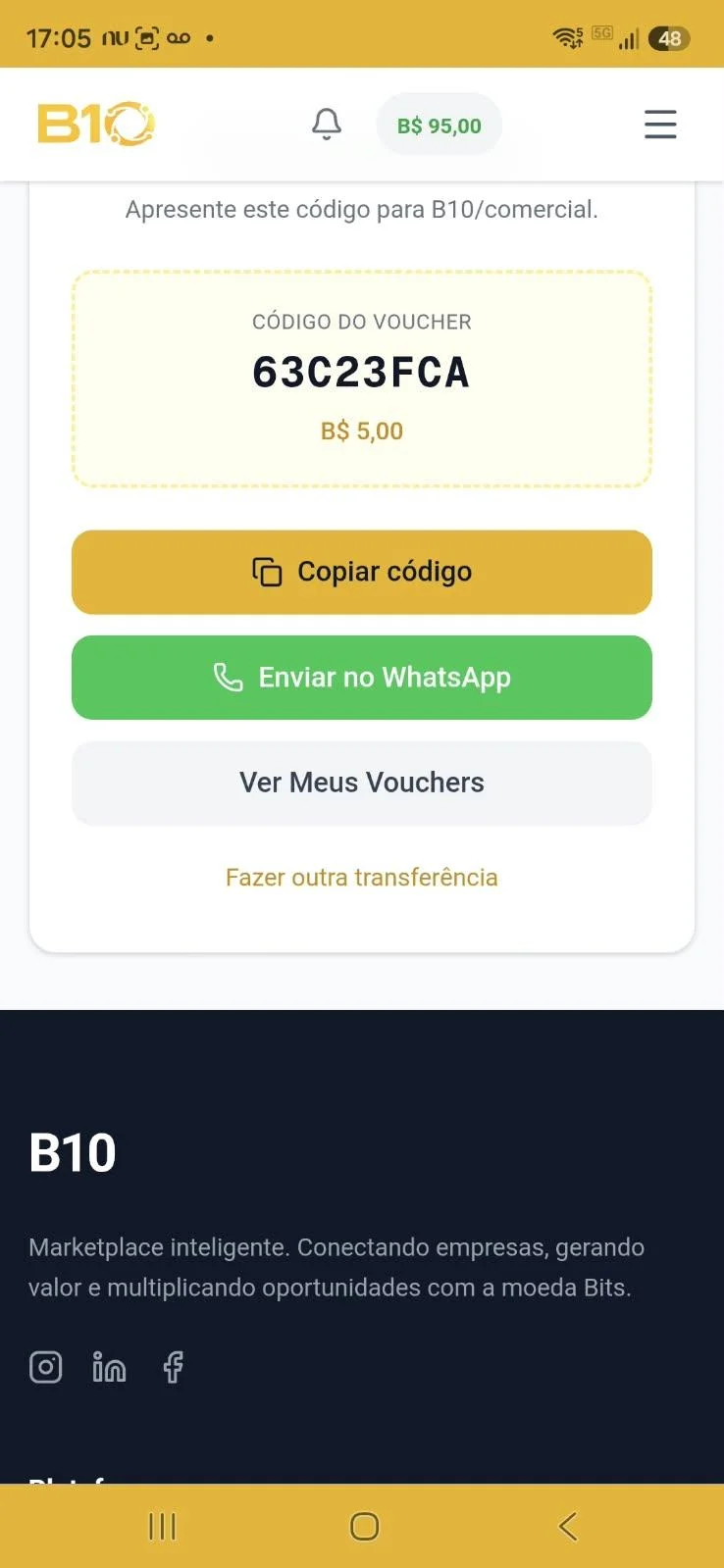
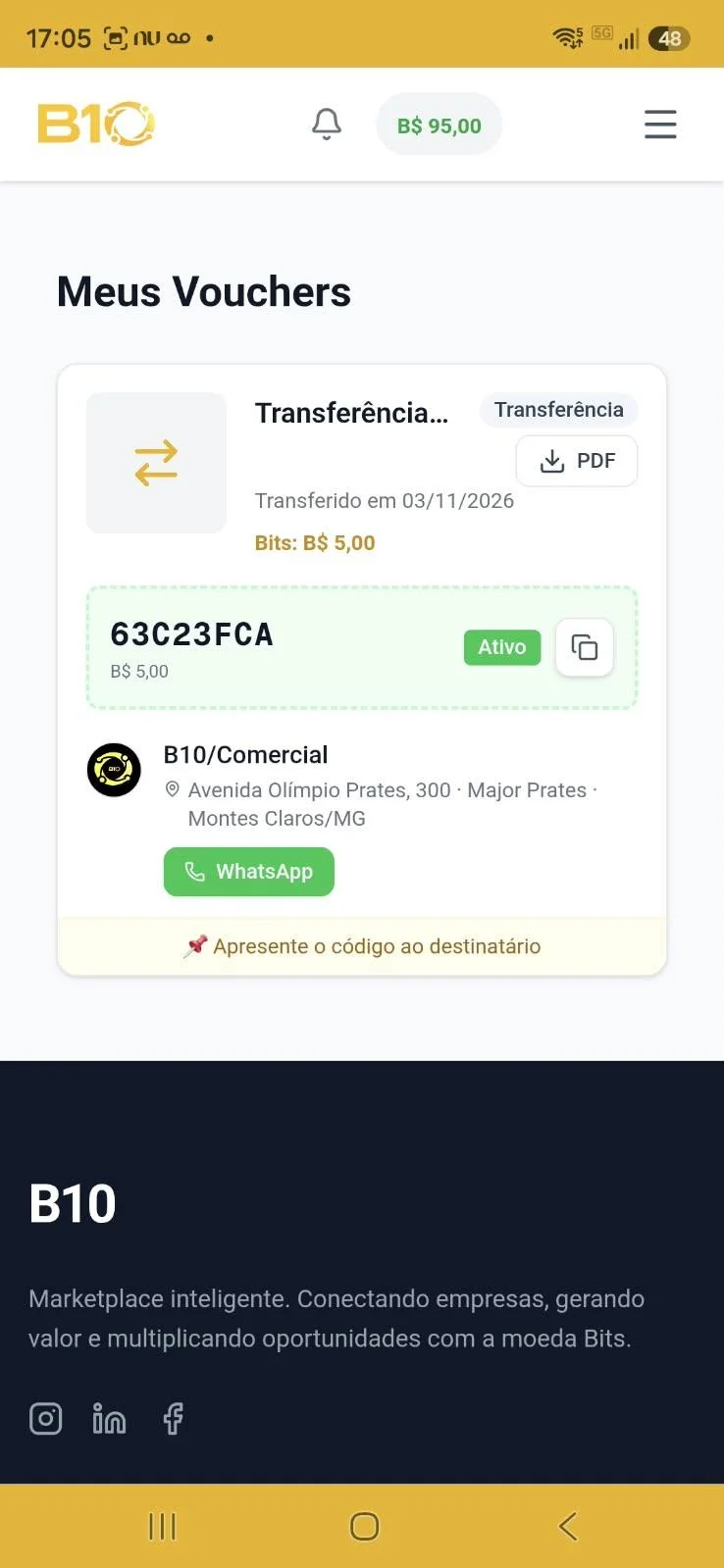
    Cada transação gera um Código do Voucher exclusivo (exemplo: 63C23FCA) com o valor exato em Bits (B$).
  3. 3
    O voucher possui opções rápidas: Copiar código, Enviar no WhatsApp e Ver Meus Vouchers.
  4. 4
    O comprador deve apresentar e validar o código do voucher no ato do atendimento presencial ou entrega da mercadoria.
💡
Dica Prática: O código do voucher garante a segurança total da transação, comprovando que o pagamento em Bits foi liquidado com sucesso na rede.
Screenshot oficial da Etapa 10 do B10 Digital: Minhas vendas e código do voucher
Etapa 11 de 20 💸 Transferência & PIX TRANSFERÊNCIA

Transferir Bits para outro associado

Transfira saldo de Bits para parceiros de forma simplificada

  1. 1
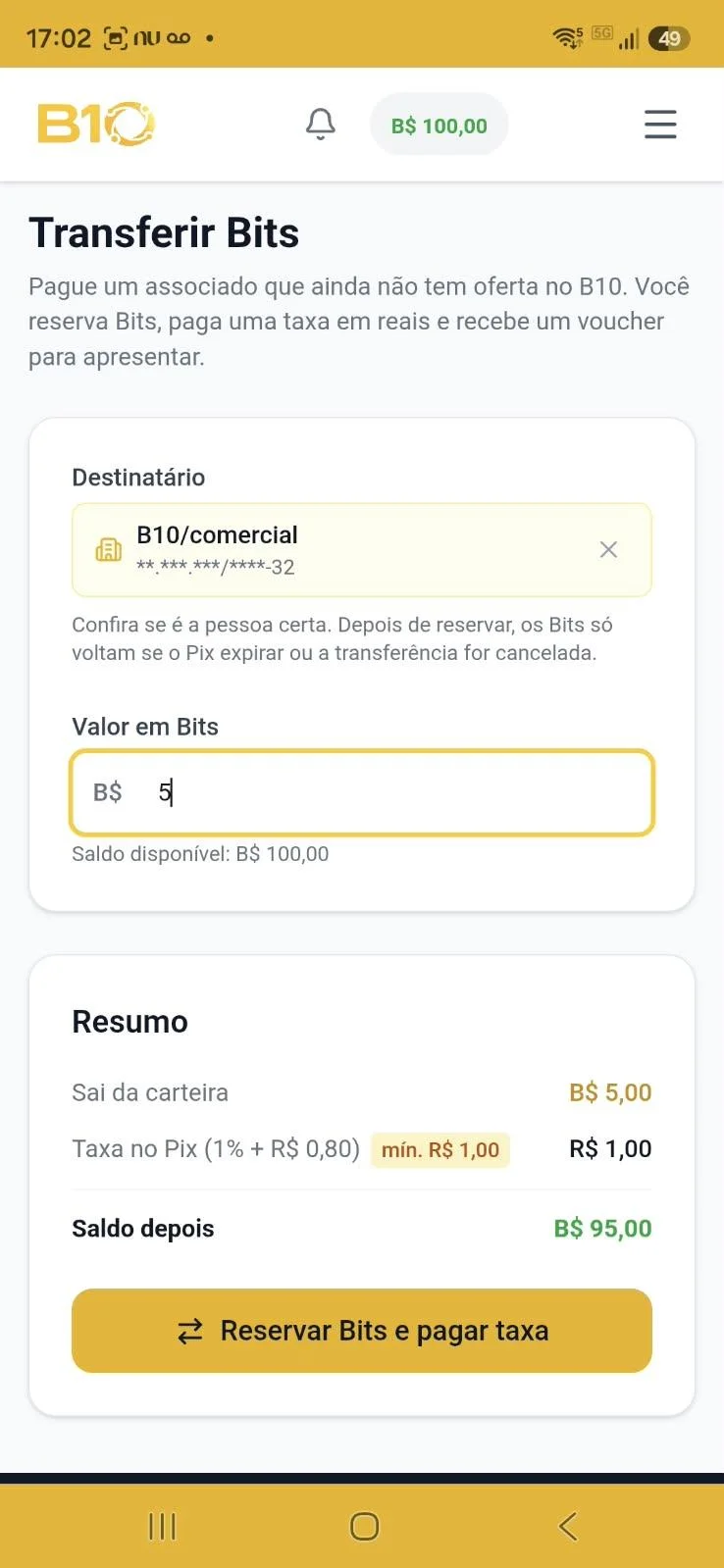
    No menu principal da sua conta, clique na opção Transferir Bits.
  2. 2
    Essa funcionalidade permite pagar parceiros credenciados que ainda não possuem uma oferta cadastrada no catálogo.
  3. 3
    No campo Destinatário, busque e selecione o associado que receberá os Bits.
  4. 4
    Informe o Valor em Bits (B$) que deseja transferir.
  5. 5
    Confira o quadro de Resumo (valor que sai da carteira, taxa no Pix e saldo restante) e clique em Reservar Bits e pagar taxa.
💡
Dica Prática: Após clicar em reservar, os Bits ficam salvos em custódia segura na plataforma. Eles só retornam para sua carteira caso o Pix expire ou a operação seja cancelada.
Screenshot oficial da Etapa 11 do B10 Digital: Transferir Bits para outro associado
Etapa 12 de 20 💸 Transferência & PIX PAGAMENTO PIX

Pagamento da taxa de intermediação Pix

Liberação imediata do voucher após o pagamento da taxa

  1. 1
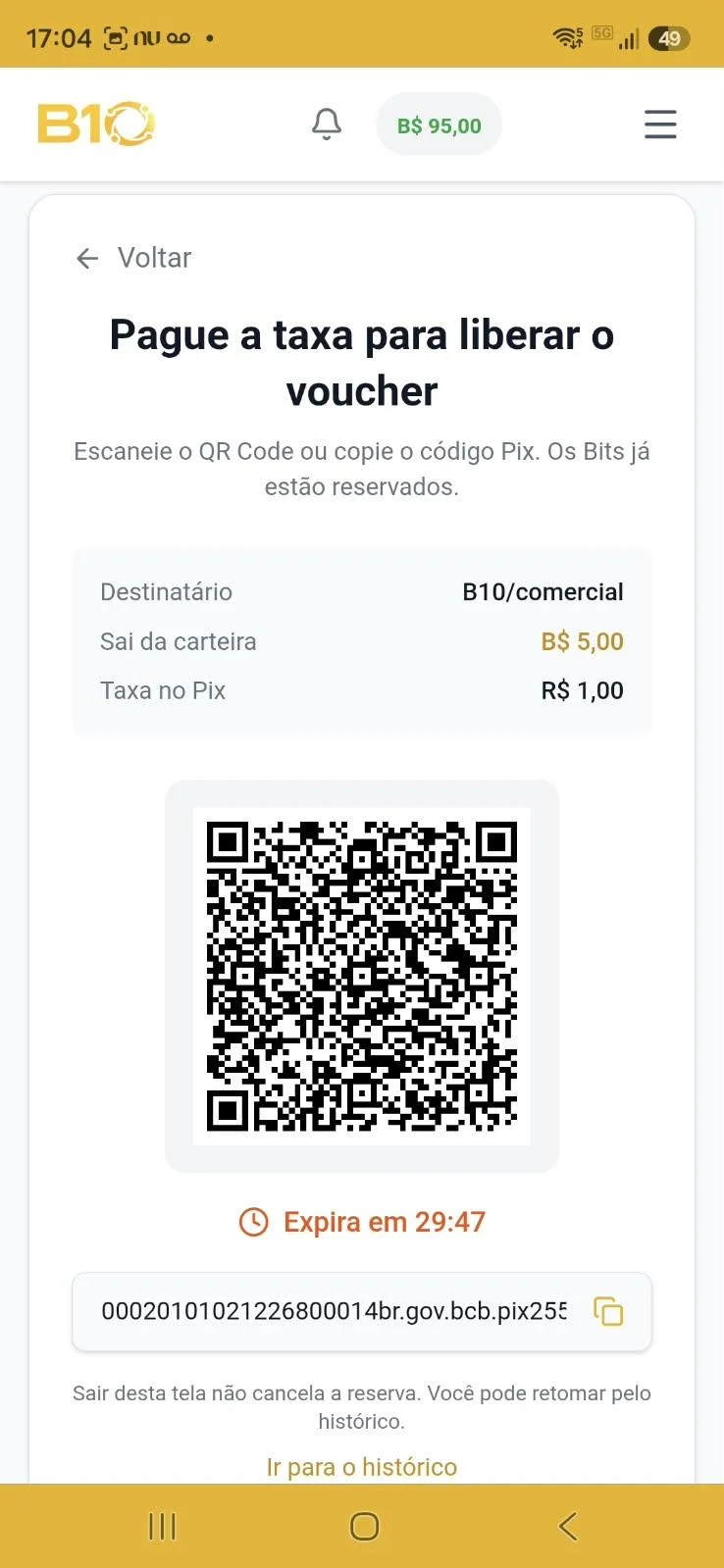
    A tela apresentará o cabeçalho Pague a taxa para liberar o voucher, com o valor da taxa em reais (R$).
  2. 2
    Pague a taxa de intermediação em reais via QR Code Pix ou clique no ícone para copiar o código Pix Copia e Cola.
  3. 3
    Efetue o pagamento no aplicativo do seu banco dentro do tempo de validade indicado no cronômetro regressivo (30 minutos).
  4. 4
    Assim que o Pix for processado pelo banco, o voucher é automaticamente emitido e a transferência em Bits é concluída!
💡
Dica Prática: Os Bits já ficam previamente reservados com total segurança durante todo o processo de pagamento da taxa Pix.
Screenshot oficial da Etapa 12 do B10 Digital: Pagamento da taxa de intermediação Pix
Etapa 13 de 20 🎟️ Vouchers & Comprovantes CENTRAL DE VOUCHERS

Acessar "Meus Vouchers"

Painel centralizador de vouchers de compras e transferências

  1. 1
    Abra o menu principal no aplicativo tocando no ícone do canto superior direito.
  2. 2
    Na seção Minha Conta, clique em Meus Vouchers.
  3. 3
    Você terá acesso à central completa onde pode visualizar e gerenciar todos os vouchers de compras e transferências gerados na plataforma.
  4. 4
    Acompanhe o status em tempo real de cada voucher e identifique rapidamente o destinatário e o valor em Bits.
💡
Dica Prática: Você pode consultar seus vouchers a qualquer momento, seja antes de consumir um serviço ou para prestar contas na sua empresa.
Screenshot oficial da Etapa 13 do B10 Digital: Acessar
Etapa 14 de 20 🎟️ Vouchers & Comprovantes EMISSÃO DE COMPROVANTE

Baixar PDF do voucher emitido

Geração de documento oficial em PDF para formalização

  1. 1
    Na listagem de Meus Vouchers, identifique o voucher emitido correspondente à operação.
  2. 2
    No cartão do voucher, clique no botão PDF acompanhado do ícone de download.
  3. 3
    O arquivo em PDF do documento oficial será gerado e baixado no seu smartphone ou computador.
  4. 4
    Envie o arquivo digital ao associado de destino para formalização, controle interno e conferência da prestação de serviço.
💡
Dica Prática: O documento oficial em PDF contém os dados completos do estabelecimento, código de segurança, valor e data da operação.
Screenshot oficial da Etapa 14 do B10 Digital: Baixar PDF do voucher emitido
Etapa 15 de 20 📱 Cobrança & WhatsApp COBRANÇA AVULSA

Gerar cobrança direta

Cobrança rápida para negócios pontuais sem criar oferta no catálogo

  1. 1
    Vendeu um produto ou prestou um serviço para alguém e não precisa criar oferta no catálogo?
  2. 2
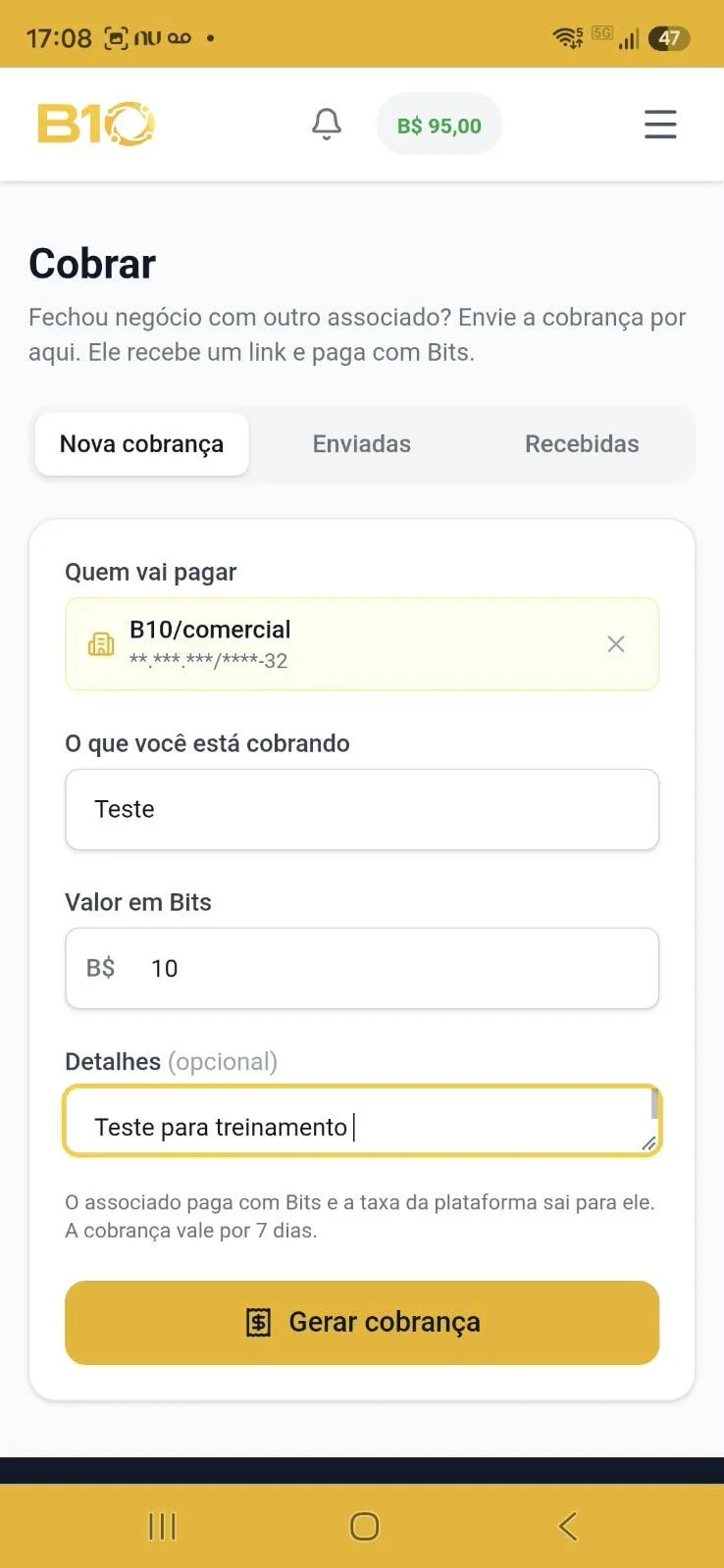
    No menu lateral da sua conta, clique na opção Cobrar.
  3. 3
    No campo Quem vai pagar, digite e selecione o nome do associado pagador.
  4. 4
    Preencha o campo O que você está cobrando (título claro do negócio), informe o Valor em Bits (B$) e detalhes complementares.
  5. 5
    Clique no botão amarelo Gerar cobrança.
💡
Dica Prática: O associado devedor paga com Bits e a taxa da plataforma sai para ele. A cobrança gerada tem validade de 7 dias.
Screenshot oficial da Etapa 15 do B10 Digital: Gerar cobrança direta
Etapa 16 de 20 📱 Cobrança & WhatsApp ENVIO DE COBRANÇA

Envio imediato da cobrança

Notificação instantânea pelo WhatsApp ou link personalizado

  1. 1
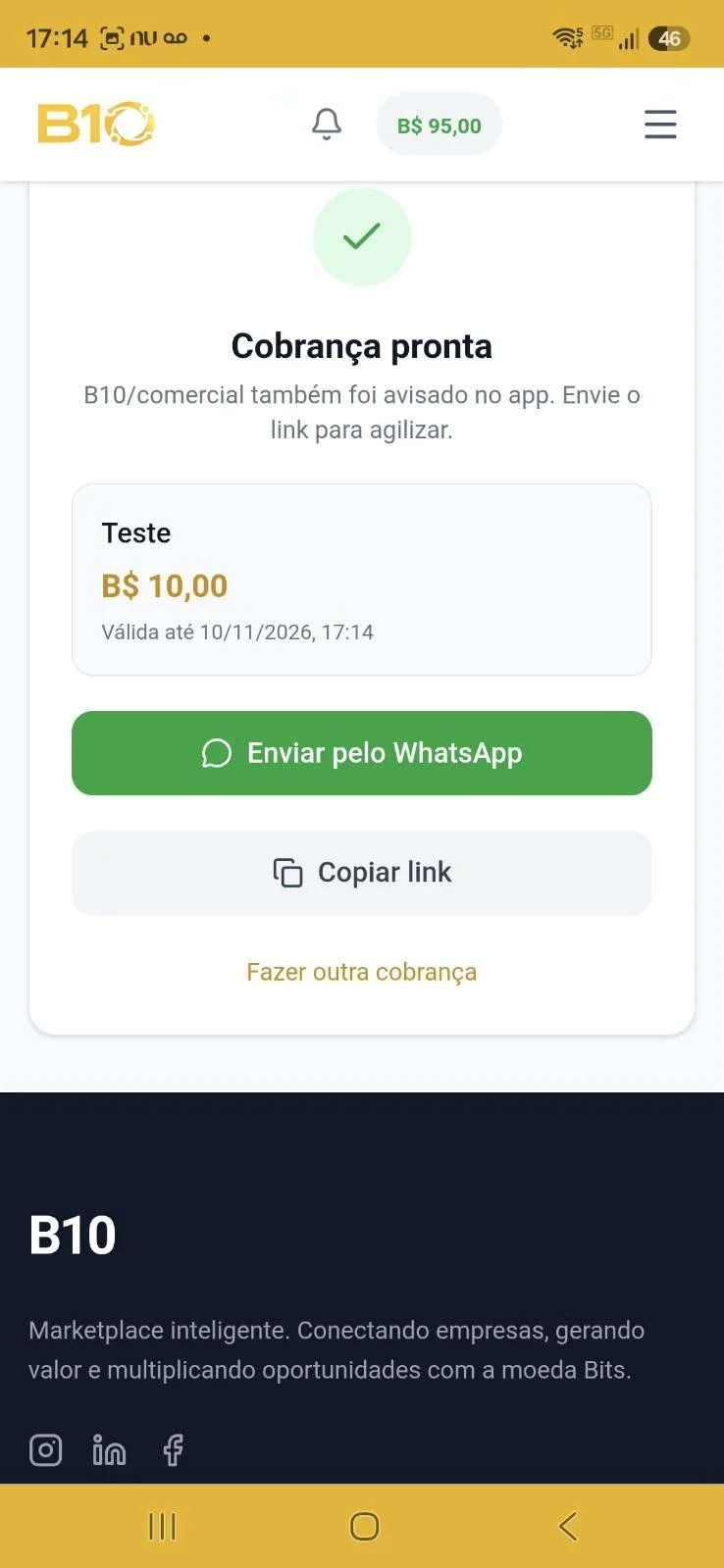
    Ao confirmar a cobrança, a tela exibirá: Cobrança pronta com o valor em B$ e a data de validade.
  2. 2
    O associado devedor também é notificado diretamente dentro do aplicativo B10.
  3. 3
    Para agilizar o recebimento, clique no botão verde Enviar pelo WhatsApp com mensagem pronta.
  4. 4
    Ou utilize o botão Copiar link para encaminhar por e-mail, direct do Instagram ou qualquer outro canal comercial.
💡
Dica Prática: Cobranças enviadas diretamente no WhatsApp do cliente com o link da plataforma têm taxa de pagamento quase imediata.
Screenshot oficial da Etapa 16 do B10 Digital: Envio imediato da cobrança
Etapa 17 de 20 🎟️ Vouchers & Comprovantes HISTÓRICO DE COMPRAS

Conferência em "Meus Vouchers"

Auditoria e histórico permanente de todas as suas compras

  1. 1
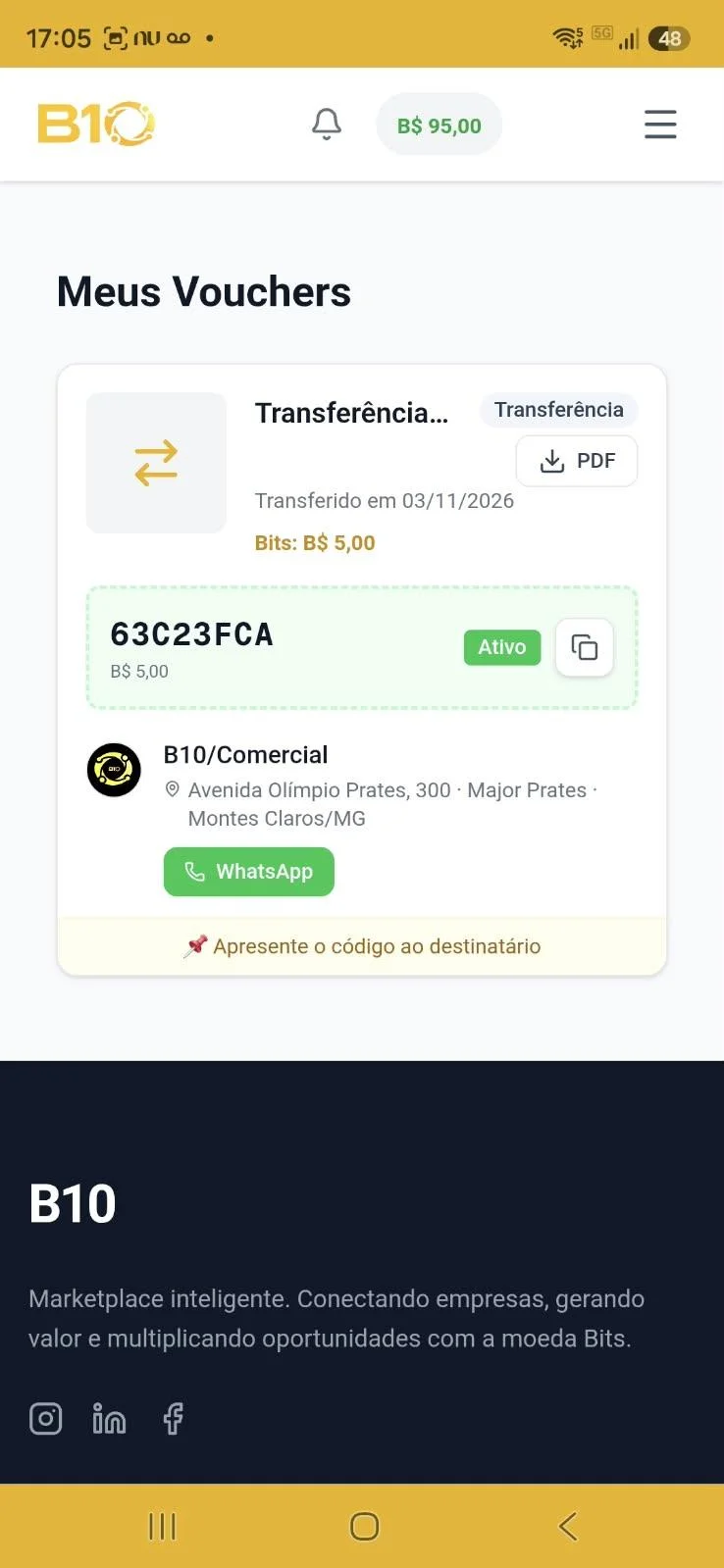
    Em Meus Vouchers, consulte todo o histórico dos seus vouchers de compra para conferência contínua.
  2. 2
    Visualize endereço completo da empresa parceira e link direto para iniciar conversa no WhatsApp.
  3. 3
    Você pode salvar e baixar novamente os comprovantes em formato PDF a qualquer momento que desejar.
  4. 4
    Basta apresentar o código de autenticação do voucher ao prestador para usufruir do serviço contratado.
💡
Dica Prática: Todos os seus comprovantes ficam armazenados em nuvem para que sua empresa nunca perca o histórico financeiro de transações.
Screenshot oficial da Etapa 17 do B10 Digital: Conferência em
Etapa 18 de 20 📊 Financeiro & Dicas GESTÃO DE CRÉDITO

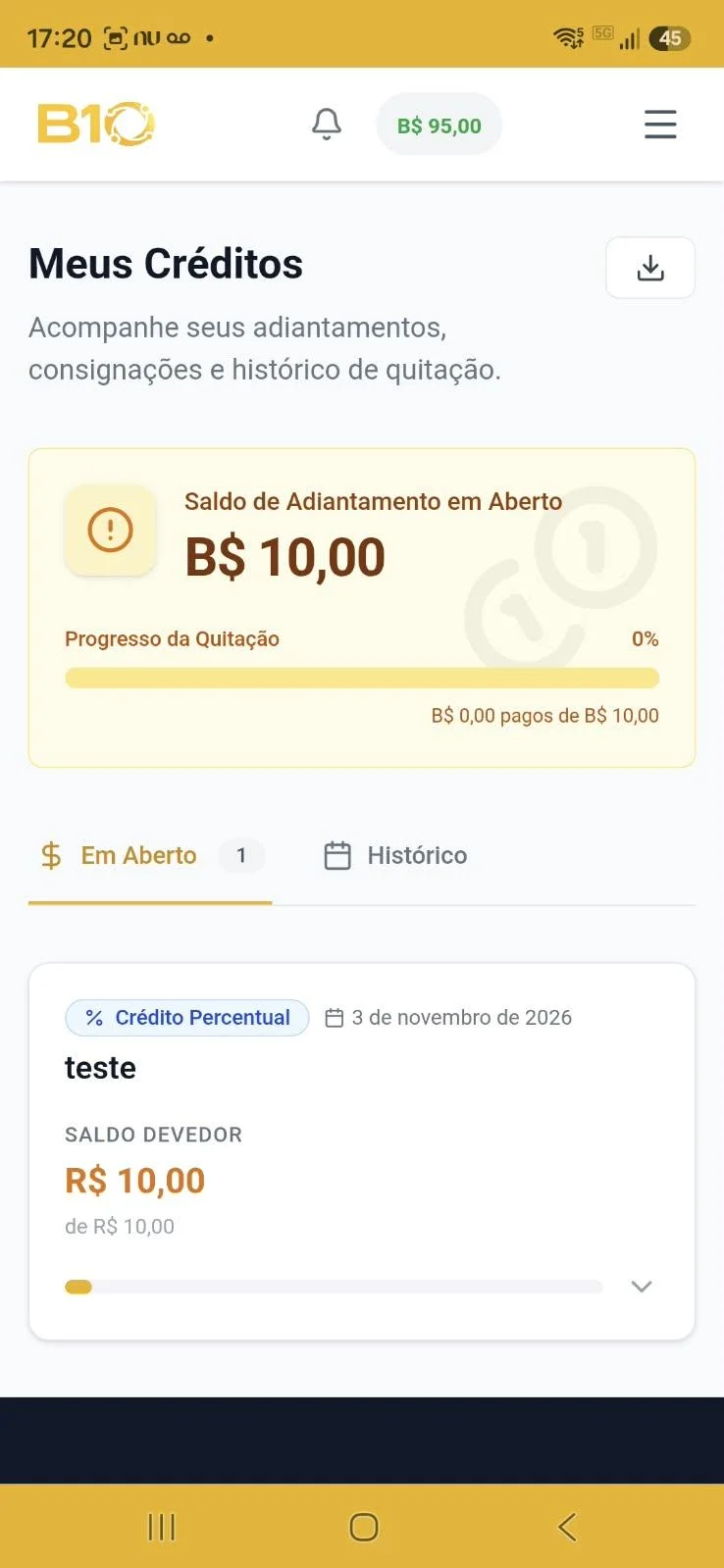
Acompanhamento em "Meus Créditos"

Controle de adiantamentos, consignações e quitação em tempo real

  1. 1
    No menu lateral da sua conta, selecione a opção Meus Créditos.
  2. 2
    Acompanhe o quadro Saldo de Adiantamento em Aberto com o montante atual na moeda Bits (B$).
  3. 3
    Monitore a barra gráfica de Progresso da Quitação, visualizando o percentual (%) já pago e o valor restante a quitar.
  4. 4
    Alterne entre as guias Em Aberto e Histórico para acompanhar como suas vendas na rede vão amortizando os créditos automaticamente.
💡
Dica Prática: Conforme sua empresa realiza vendas no marketplace B10, seu saldo devedor é abatido em tempo real sem desembolso financeiro.
Screenshot oficial da Etapa 18 do B10 Digital: Acompanhamento em
Etapa 19 de 20 📊 Financeiro & Dicas EXTRATO FINANCEIRO

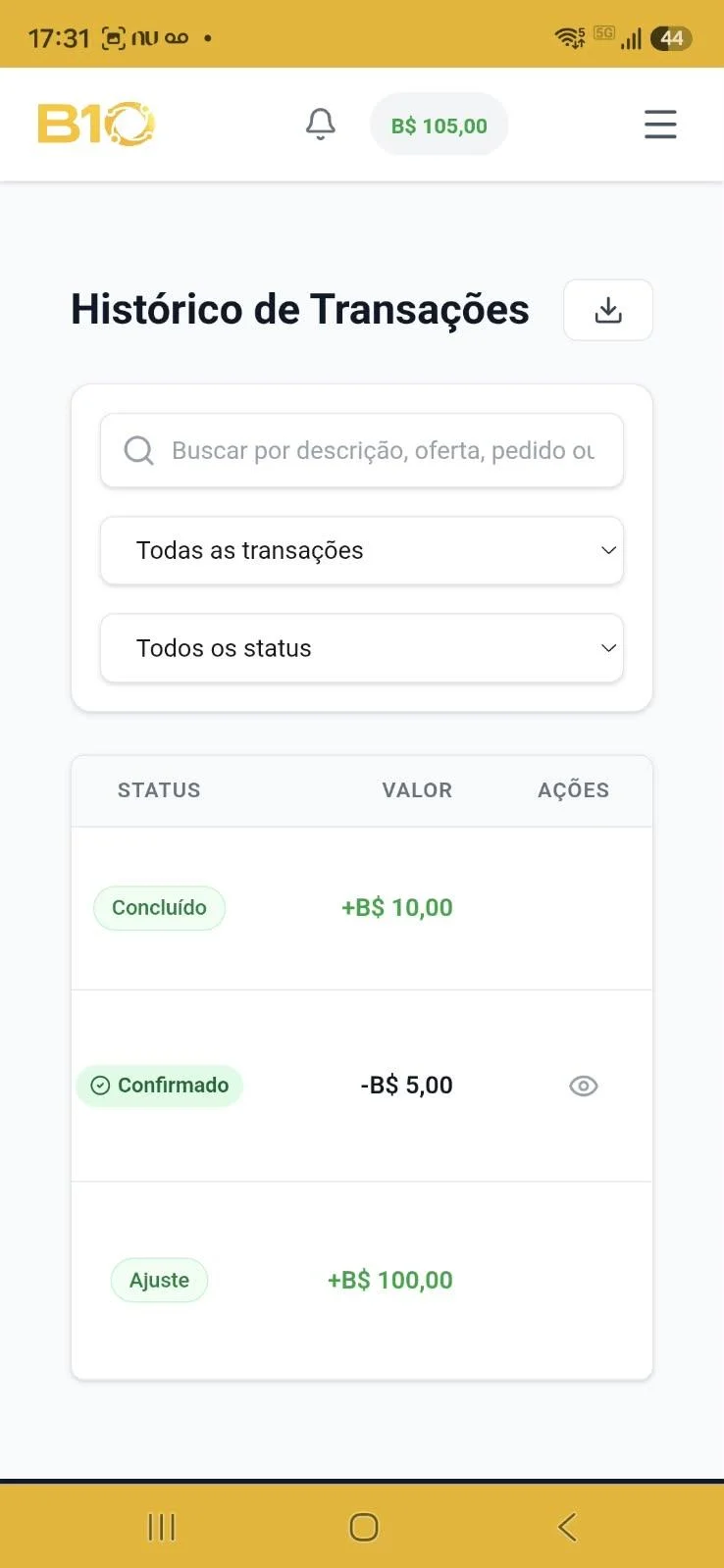
Resumo completo no Histórico

Extrato detalhado de movimentações, entradas e saídas de Bits

  1. 1
    Na aba Histórico do menu principal, confira o extrato detalhado de todas as movimentações da sua conta.
  2. 2
    Utilize a barra de pesquisa para buscar transações específicas por descrição, título da oferta ou número de pedido.
  3. 3
    Filtre os registros por status (Concluído, Confirmado, Pendente) e categorias de transação.
  4. 4
    Confira todas as suas entradas de vendas identificadas em verde (+B$), saídas de transferências em destaque (-B$) e ajustes de saldo.
💡
Dica Prática: O extrato completo do Histórico é a ferramenta perfeita para a reconciliação contábil mensal das permutas da sua empresa.
Screenshot oficial da Etapa 19 do B10 Digital: Resumo completo no Histórico
Etapa 20 de 20 💡 Financeiro & Dicas DICA DE NAVEGAÇÃO

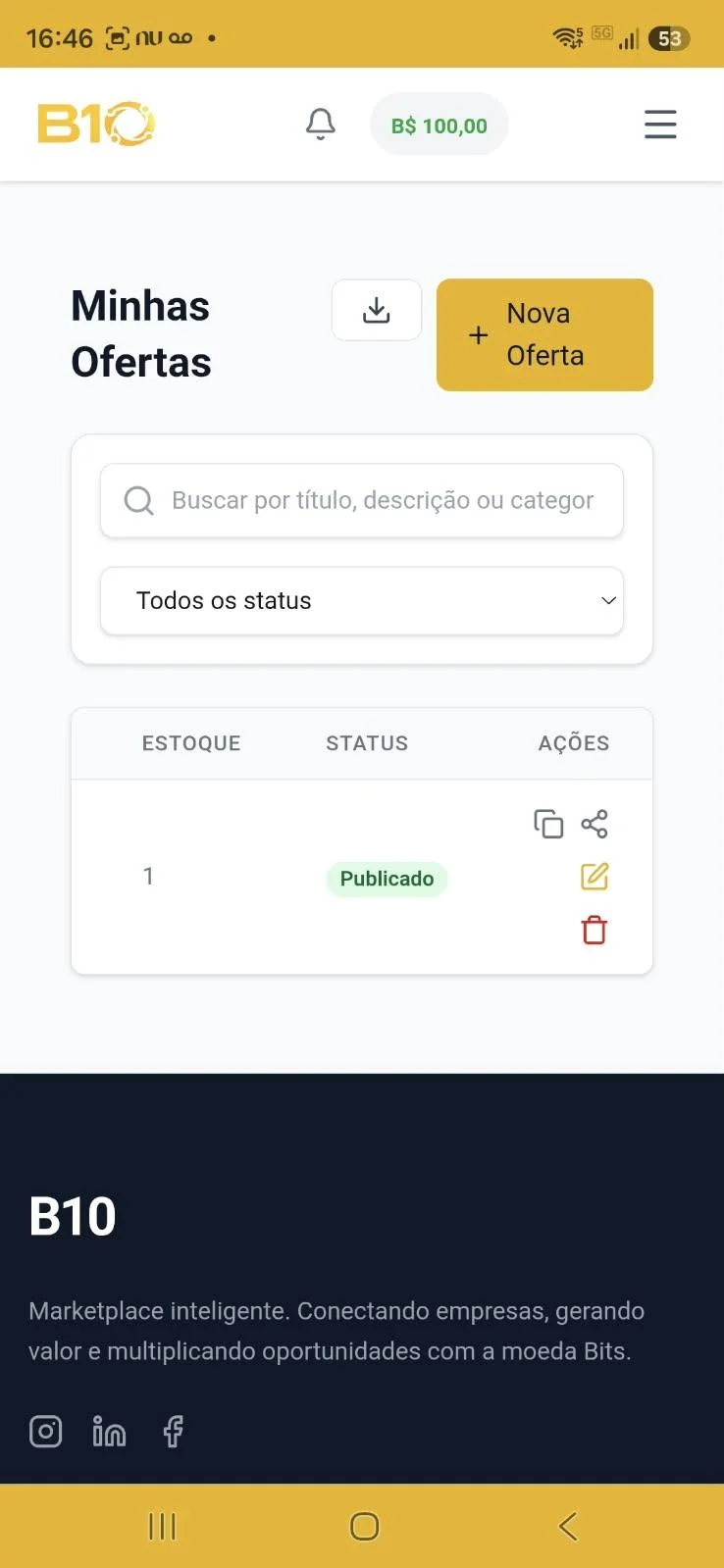
Navegação em tabelas no celular

Dica prática de usabilidade mobile para acessar ações e colunas ocultas

  1. 1
    Ao visualizar listas e tabelas como Minhas Ofertas na tela do celular, o espaço é otimizado para visualização vertical.
  2. 2
    Para acessar informações complementares, arraste a tabela horizontalmente para a direita com o dedo.
  3. 3
    Essa rolagem lateral revela colunas cruciais como: Estoque disponível, etiqueta de Status (Publicado) e botões de Ações.
  4. 4
    Na coluna de Ações você encontra os botões rápidos para Copiar Link, Editar Oferta e Excluir Oferta.
💡
Dica Prática: Lembre-se sempre de deslizar o dedo para o lado quando estiver utilizando o painel no celular para não perder nenhuma ferramenta!
Screenshot oficial da Etapa 20 do B10 Digital: Navegação em tabelas no celular